マニュアル
各サービスのマニュアルへのリンクを貼っています。詳しい操作のご参考にしてください(オフィシャル以外のサイトもあります)。
1.サーバ
エックスサーバへのログイン
https://secure.xserver.ne.jp/xapanel/login/xserver/
メールアカウントの取得(エックスサーバ)
上記ログイン>下記画像の赤い枠に沿って手続きを進めてください。
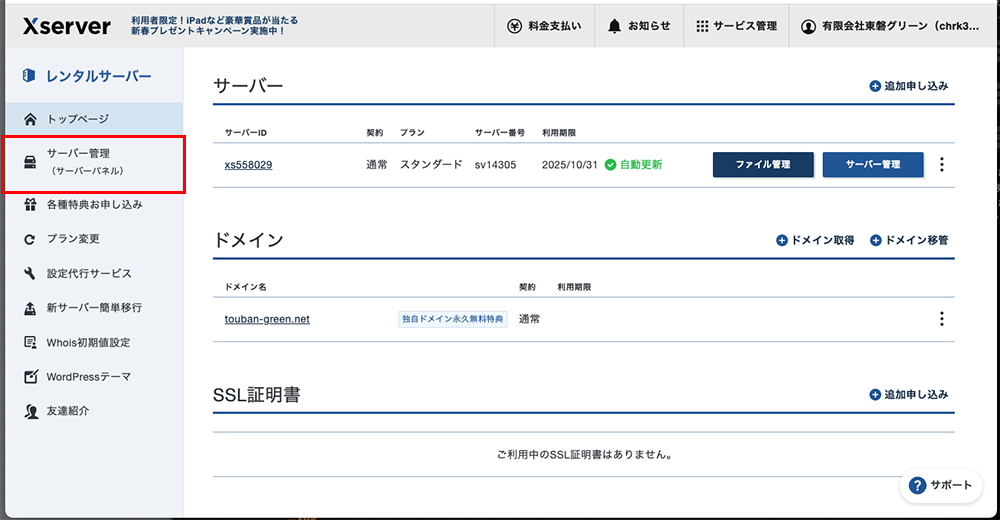
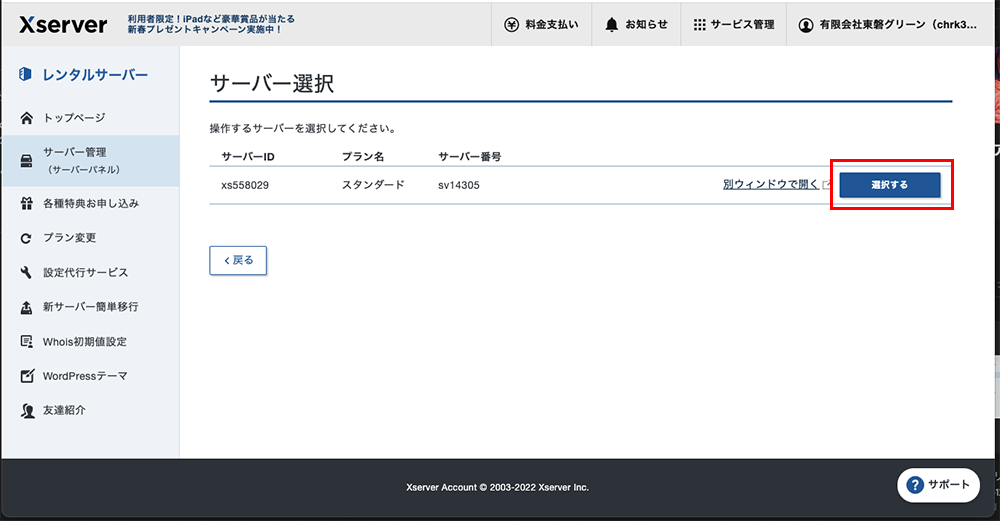
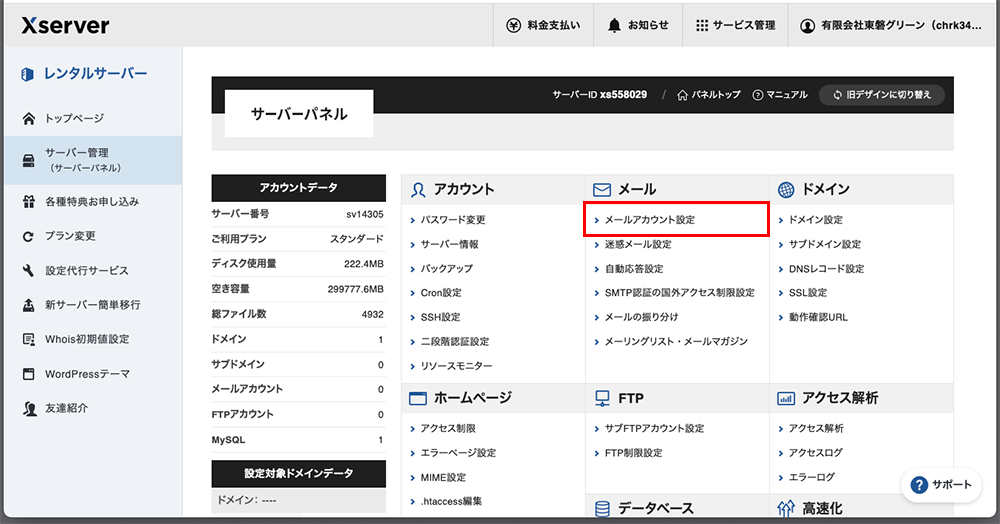
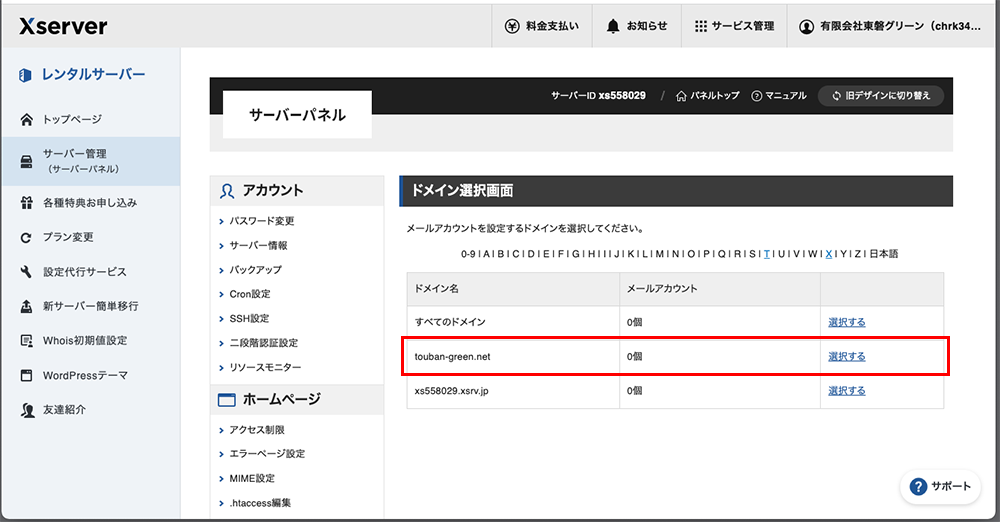
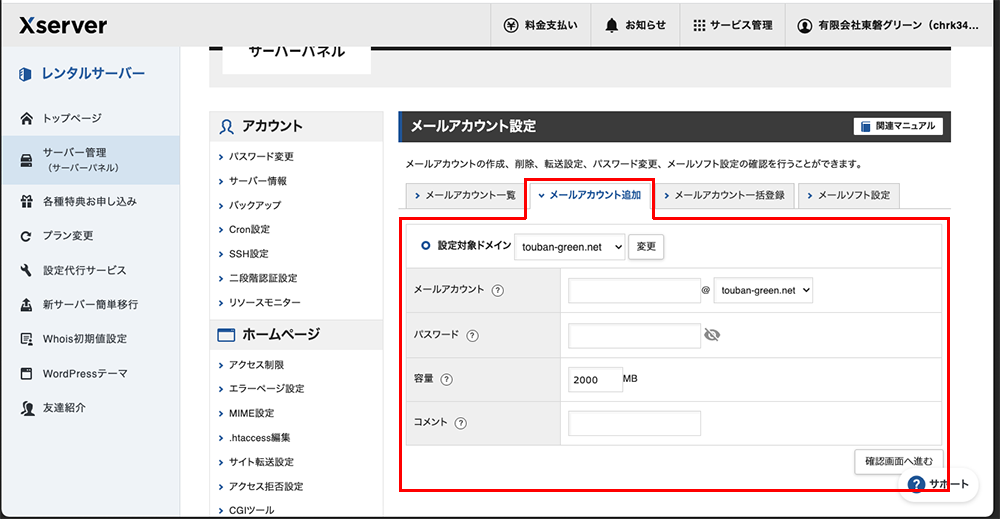
上記の画面で、必要な内容を設定してください。
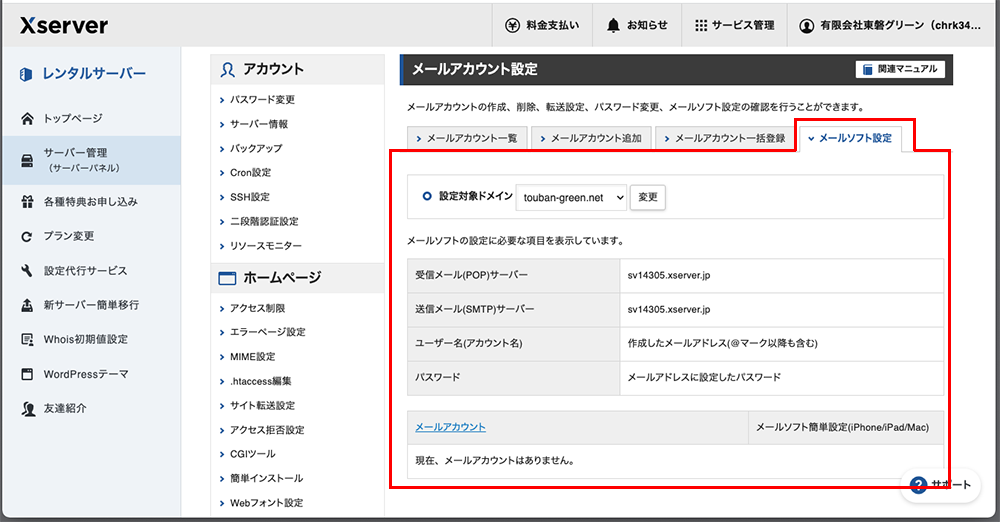
パソコンやスマホなどで、送受信の設定の際は「メールソフト設定」の情報を参照ください。
2.Wordpress
WordPressへのログイン
http://touban-green.net/wp-admin/
※ログインID:dt46549@pb3.so-net.ne.jp、パスワードは、サーバと同じです
WordPressの使い方
固定ページ、投稿ページを編集する際は、ブロックエディタという機能を使います。
テーマは「SWELL」を使用しています。SWELL独自の機能もあります。
画像の編集(写真をホームページ用に最適なサイズにする)
明るさや傾きなど
◆適宜、iPadの「写真」Appなどで調整してください。
https://support.apple.com/ja-jp/guide/ipad/ipad735956e8/ipados
画像のサイズ(解像度)
◆Windowsの「ペイント」ソフトなどで編集してください。
画像サイズの目安は、長辺が1,000px、容量は200〜300kb程度に設定してください。
https://fukugyo-free.com/blog-image-size-capacity/
サイトの編集
PCとスマホで表示を変えるには
文字の改行箇所や、画像の大きさなど、PCとスマホで表示を変えたい場合は「デバイスコントロール」という機能を使用します。
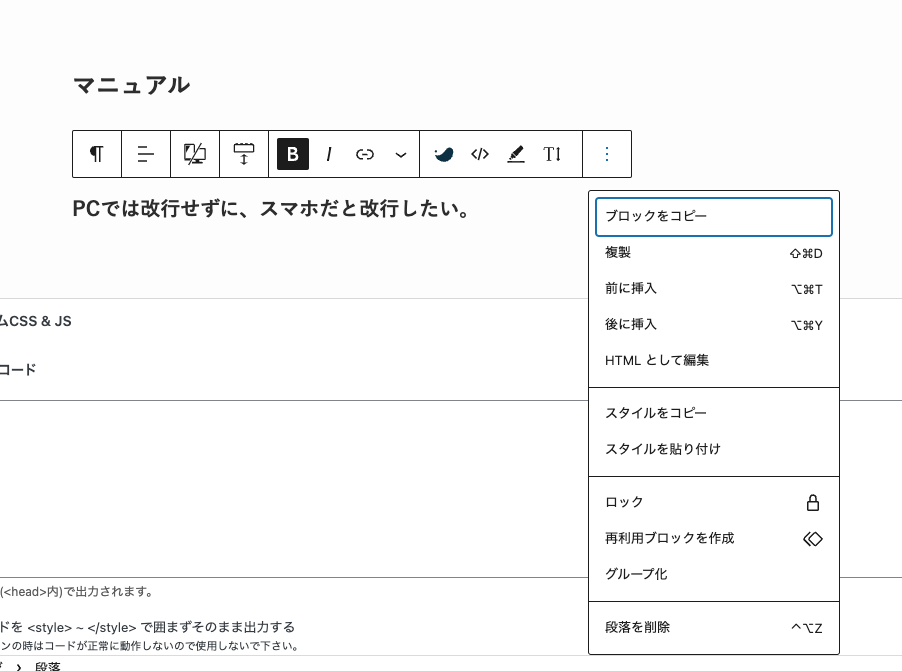
大きさを変えたいブロック(ここでは段落)を複製します。
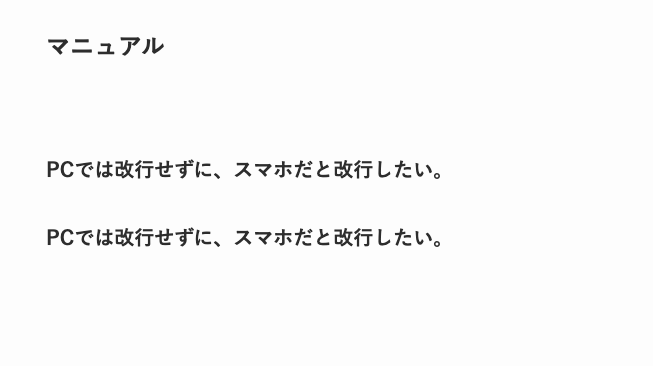
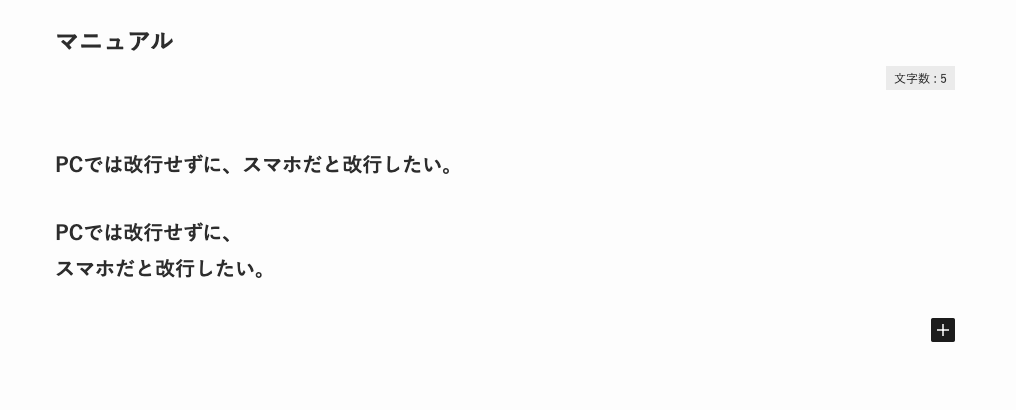
スマホで表示させる方には改行しておきます。
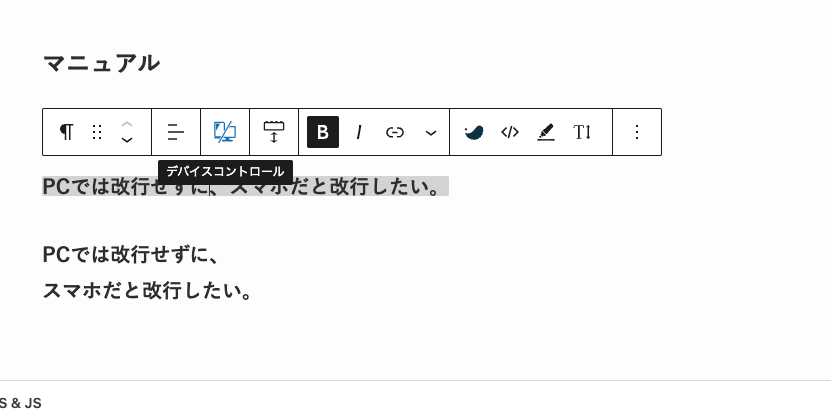
デバイスコントロール(パソコンとスマホが並んでいるアイコン)をクリック
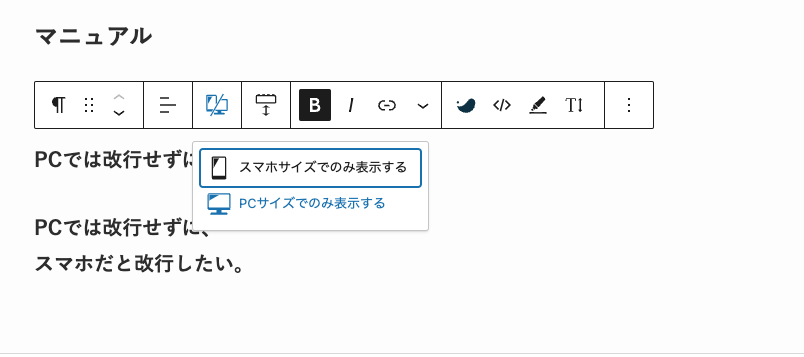
PCのみで表示させてい方(改行させたくない方)は「PCサイズでのみ表示する」を選択
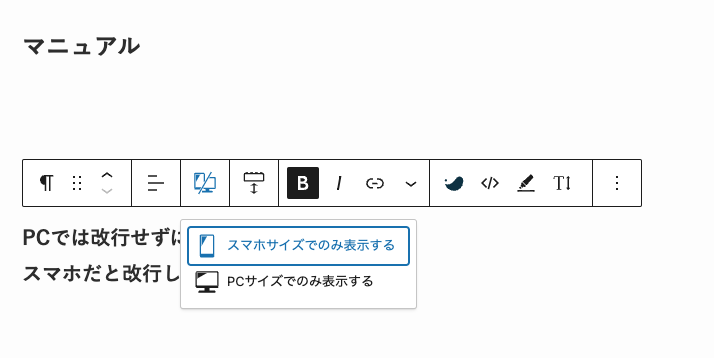
スマホのみで表示させてい方(改行させたい方)は「スマホサイズでのみ表示する」を選択
以上です。(操作しているパソコンの画面では、スマホ表示にした方は薄くなります)
画像の場合も同様の操作です。
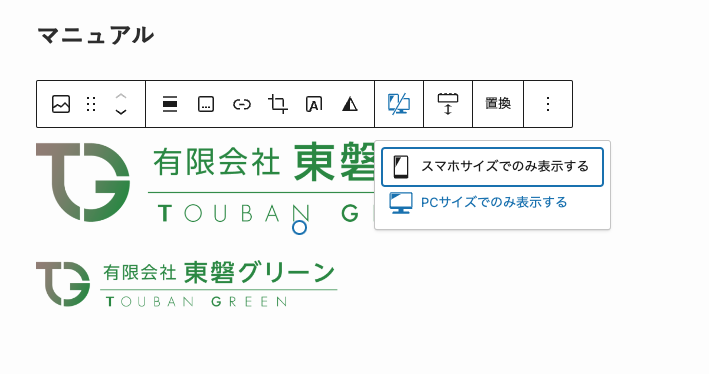
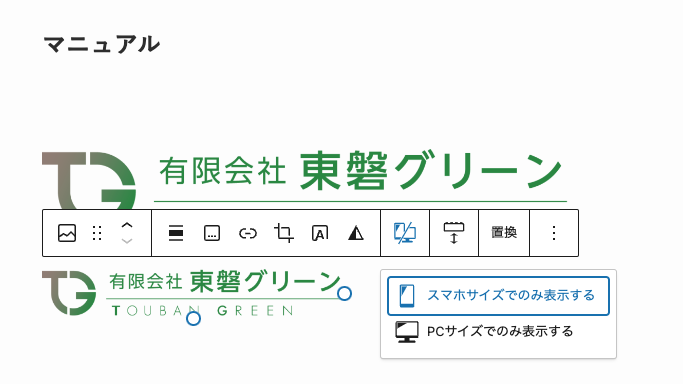
複製して大きさを変えたそれぞれの画像ブロックに対して、デバイスコントロールで設定します。
コンテンツの編集(基本)
◆固定ページ
既存のコンテンツは「ダッシュボード」>「固定ページ」>「固定ページ一覧」から対象のページを選択して編集してください。新しいページを追加する場合は「固定ページ一覧」から「新規追加」を選択してください。
◆投稿ページ
ブログとして公開する記事は「ダッシュボード」>「投稿」から作成してください。
投稿ページの編集方法、参考サイト
https://blog-boy.org/swell-kakikata/
お知らせバー
サイト、ブログの更新情報や休業日のお知らせなど、重要なお知らせを周知するために、サイトヘッダーの上部に「お知らせバー」という機能を設置できます。
「ダッシュボード」>「外観」>「カスタマイズ」>「サイト全体設定」>「お知らせバー」で編集できます。
時期が過ぎて、表示を消す際は、「お知らせバー」設定項目で「表示しない」を選択してください。
その他の詳しい操作方法は下記リンクを参考にしてください。
https://swell-theme.com/basic-setting/1574/
フッター
フッターエリアは、「ブログパーツ」という機能を使っています。フッターエリアを編集する場合は、管理画面から「ブログパーツ」>「フッター」のページを選択してください。
問い合わせフォーム
問い合わせフォームには「コンタクトフォーム(Contact Form 7)」というプラグインを利用しています。